视频一直转圈怎么处理
先暂停播放,查看是否显示缓冲进度;如果有,等缓冲条向前延伸后再继续。页面文字和缩略图也加载缓慢时,打开其他常用网页作比较。多个页面都慢,可先暂停大文件下载,减少同一网络中的并发传输;只有当前视频异常,再检查播放器和片源。
播放器支持选择清晰度时,先调低一档,保持窗口大小不变,播放一段时间。停顿减少,说明降低视频负载有帮助,但还不能据此确定是网络还是设备性能所致。自动画质频繁变化时,可暂时固定档位。连续拖动进度条可能触发新的片段请求,排查时应减少跳转。
总在同一时间点停住时,记下位置,刷新后重播,再尝试从稍后的位置继续。其他片段正常、固定位置反复失败,可能与该段媒体数据有关。整段都无法加载,可换用已更新的浏览器复测,观察问题是否仍然出现。刷新前记下观看进度,以免重新寻找。
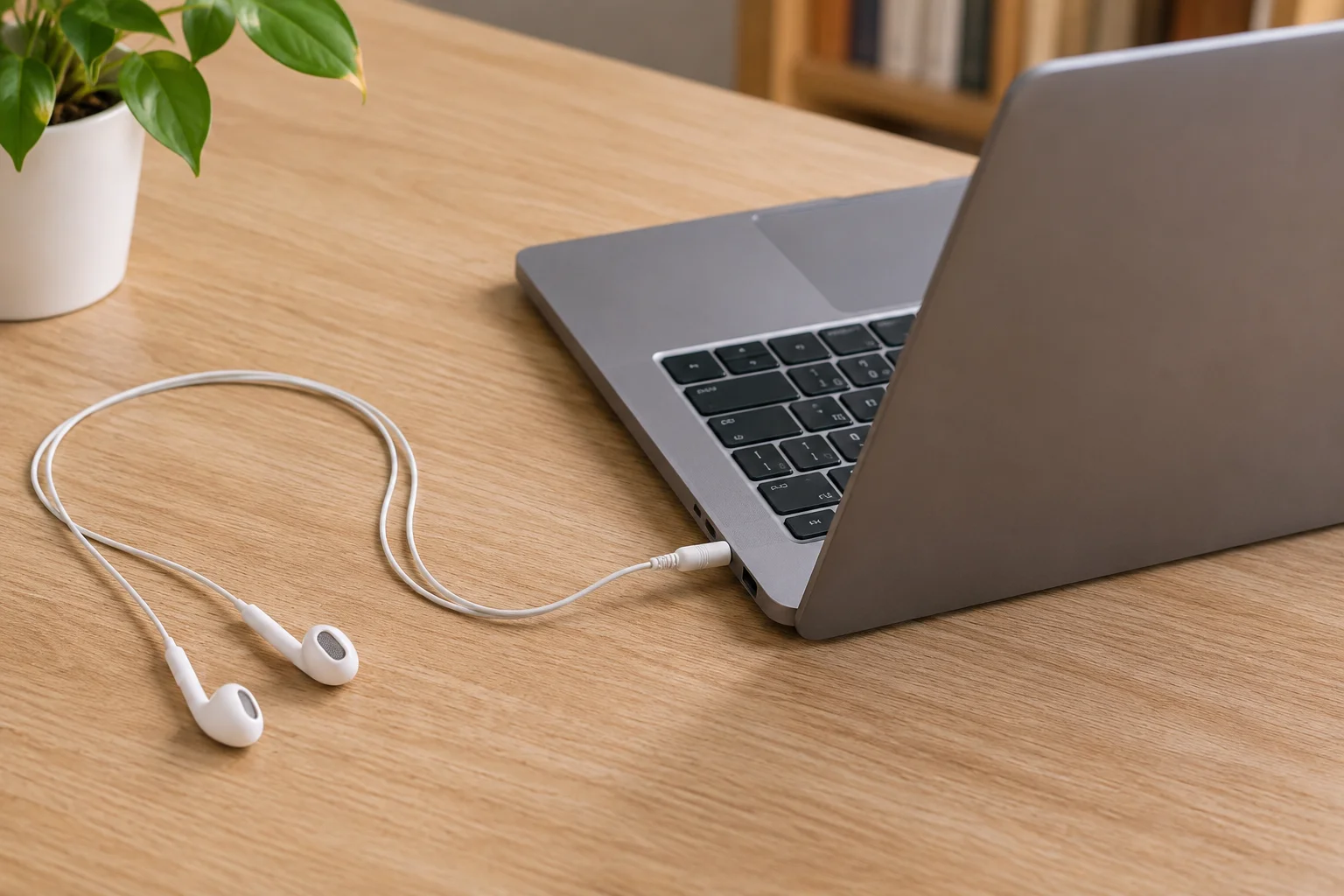
 视频一直转圈怎么处理 · 戴耳机在电脑前核听对白的人
 视频一直转圈怎么处理 · 连接电脑的移动硬盘与整齐展开的数据线
画面黑屏或没有声音怎么查
黑屏时,先看播放时间是否继续走动、是否还有声音。进度推进且声音正常,可退出全屏,关闭其他正在播放视频的页面。仍无画面时,切换浏览器的硬件加速设置,按提示重启,再播放同一视频。该设置会改变图形处理方式,若切换后出现新的显示问题,可恢复原设置。
画面正常但无声,先查播放器音量和静音图标,再看浏览器标签页是否被静音。随后确认系统的声音输出设备,尤其是连接过蓝牙耳机、显示器或扩展坞之后。试播本地音频:本地也无声,优先查系统音量和设备连接;只有网页无声,再检查页面及浏览器的声音设置。
页面打开后没有自动播放,可手动点击播放键;浏览器可能限制带声音的自动播放。若手动播放后仍反复暂停,应记录暂停时的提示。页面提示格式不受支持时,更新浏览器后复测。画面被裁切,则查看播放器的适应窗口或原始比例选项。记录明确报错的原文,便于比较后续结果。
 画面黑屏或没有声音怎么查 · 佩戴头戴式耳机进行对白试听的侧后方场景
实践建议
排查时记下出错时间点、提示原文和浏览器版本。切换网络或更改设置后,用原来的片段复测。若只有一个片源持续失败,可暂换其他可用内容;反复重置设备通常无法帮助判断这类局部故障。
 实践建议 · 连接笔记本电脑的无标识移动硬盘